Aeronautics Гайд 🌀 Телепорт на ендерперлах + ComputerCraft
110 перегляд

Телепорт на ендерперлах із ComputerCraft
Покрокова інструкція для Aeronautics: від крафту пульта й налаштування камери до вставлення коду та першої перевірки. Скриншоти показують реальні етапи налаштування, але не є доказом успішної телепортації.
Система складається зі стазис-камери з твоєю ендерперлиною, комп’ютера біля камери й кишенькового пульта. Пульт надсилає назву точки; відповідний сервер дає двосекундний redstone-сигнал механізму камери.
1. Підготуй предмети
- Advanced Ender Server — окремий комп’ютер біля кожної точки телепортації. У цій інструкції використовується його вбудований модем, як у вихідному дописі.
- Advanced Pocket Computer — жовтий, просунутий кишеньковий комп’ютер.
- Ender Modem — для встановлення в кишеньковий комп’ютер. Його пропустили в початковому списку предметів.
- Поршень і блоки стазис-камери відповідно до обраної схематики.
- Власна ендерперлина для заряджання камери.
Advanced Ender Server та Ender Modem — різні предмети. У кишеньковий комп’ютер встановлюється саме модем.
Жовтий Advanced Pocket Computer потрібен для описаного способу роботи з редактором CIDE. Сам факт використання rednet не означає, що звичайний кишеньковий ПК принципово не підтримує модеми. За документацією CIDE, доступ до редактора для Advanced-комп’ютерів увімкнений за замовчуванням, а для інших залежить від конфігурації. Документація CIDE.
2. Встанови Ender Modem у кишеньковий ПК
Розташуй предмети в одному стовпці сітки крафту:
[ Ender Modem              ]
[ Advanced Pocket Computer ]
Модем має бути над комп’ютером. У цій гілці гравець підтвердив, що саме так отримав результат; горизонтальне розташування на його скриншотах результату не давало. Підтвердження успішного крафту.
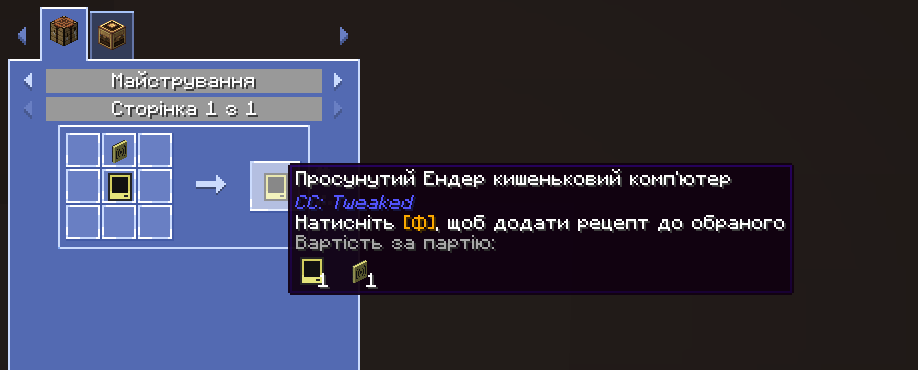
На скриншоті EMI видно результат із назвою «Просунутий Ендер кишеньковий комп’ютер». Саме цей готовий пристрій використовується як пульт.
Забери результат крафту. Якщо результату немає, перевір назви предметів і рецепт у EMI поточної збірки. Припущення з обговорення, що розташування не має значення, у цій інструкції не використовується.
Ender Modem підтримує зв’язок без обмеження відстані та між вимірами; для такого режиму потрібні відповідні модеми з обох боків. Це характеристика модемів, а не гарантія роботи конкретної стазис-камери або завантаження її чанка. CC: Tweaked — модеми.
3. Збери стазис-камеру
У гілці наведено дві схематики:
Другий варіант автор назвав камерою для «необмеженої кількості» перлин. Межі та механіку цієї схематики під час підготовки інструкції не перевіряли, тому це не обіцянка необмеженої місткості чи безумовної роботи. У чаті немає повного покрокового опису побудови камер; точну геометрію бери зі схематики. Для доступу до сайту може знадобитися вхід.
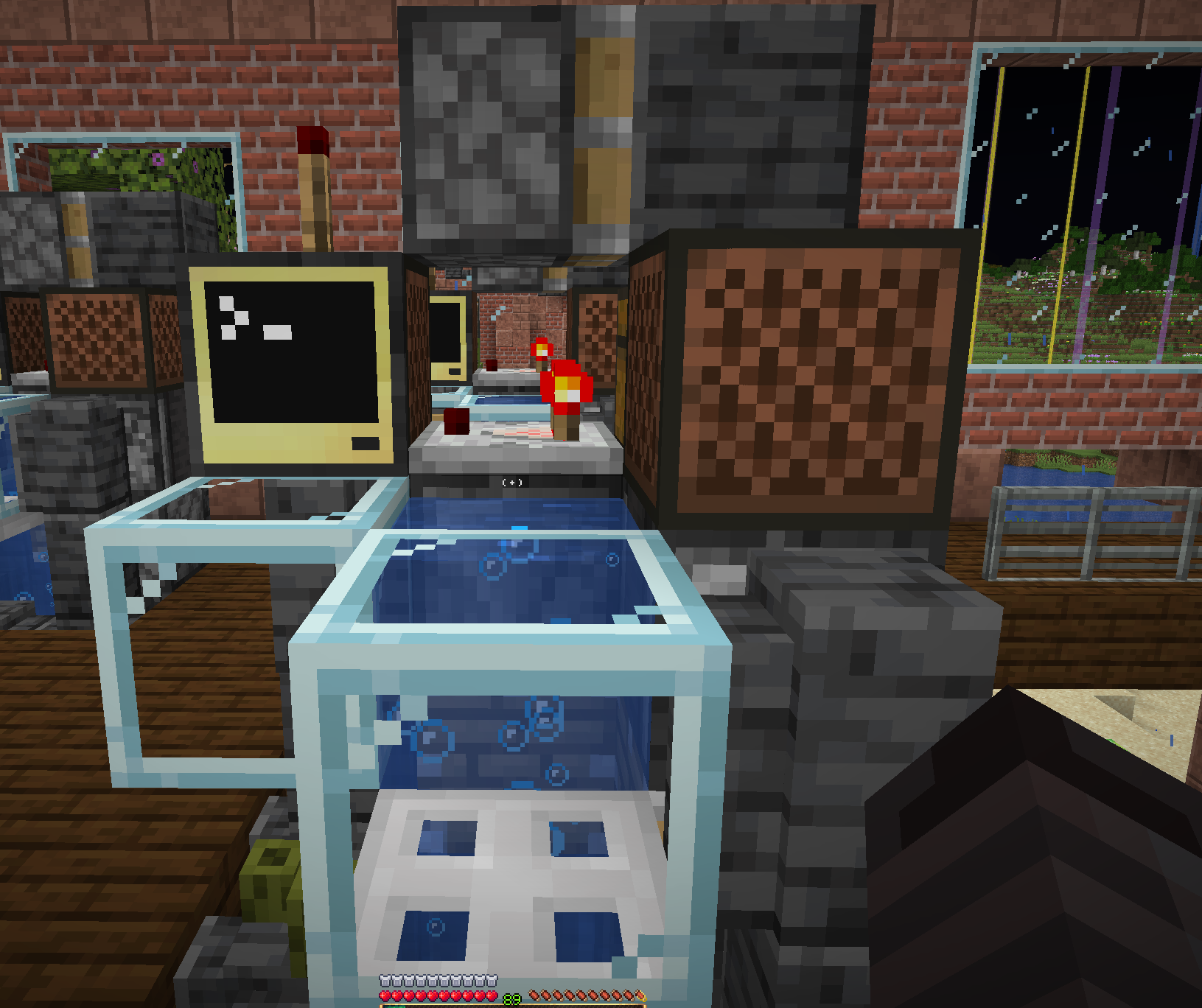
Скриншот автора показує загальний вигляд камери. Збирай механізм за обраною схемою, а Advanced Ender Server підключай до його керувального redstone-входу. Не обов’язково ставити комп’ютер саме над поршнем: важливо, який бік комп’ютера подає сигнал у твоїй конструкції.
У показаному автором коді й у підготовленому серверному файлі використано:
local side = "back"
back — вихід позаду комп’ютера. Залиш це значення для відповідного підключення. Якщо керувальний вхід твого механізму справді підключений знизу, використовуй bottom. Сторону потрібно узгодити з фактичним підключенням; один загальний ракурс камери не показує всього ланцюга сигналу. CC: Tweaked — redstone.
Коли програма та механізм готові, закинь у камеру власну ендерперлину. Наведений код лише вмикає вихід; він не створює перлини, не перевіряє їх наявність і не підтримує завантаження чанка. Роботу конструкції після відходу, зміни виміру чи перезапуску сервера слід перевірити окремо у грі.
4. Вибери програму й скопіюй код
Для системи потрібні два різні файли, які на своїх комп’ютерах матимуть однакову назву:
- server/startup.lua — для Advanced Ender Server біля камери.
- pocket/startup.lua — меню для кишенькового комп’ютера.
На кожному відповідному комп’ютері файл повинен лежати в корені під назвою startup.lua. Посилання нижче допомагають вибрати потрібну програму. Існуючий startup.lua з іншою програмою спочатку збережи окремо.
Важливе виправлення вкладення: оригінальний файл з Discord починався рядком із трьома зворотними лапками та lua і закінчувався трьома зворотними лапками. Це оформлення Markdown, яке не можна залишати всередині Lua-файлу. У файлі пульта за посиланням ці два рядки прибрані; логіку меню збережено.
Обидва файли пройшли синтаксичний аналіз Lua. Це не є перевіркою телепортації в Minecraft. Оригінальне вкладення синтаксичний аналіз не проходить.
Код для Advanced Ender Server біля камери
Завантажити чистий startup.lua для сервера · натисни кнопку копіювання Lua-блоку або виділи весь код.
local channel = "username.tp" -- Твій канал
local name = "home"           -- Назва телепорту
local side = "back"           -- Сторона виходу до механізму
local delay = 2               -- Тривалість сигналу

redstone.setOutput(side, false)

local modem = peripheral.find("modem")

if not modem then
    error("Built-in modem not found", 0)
end

rednet.open(peripheral.getName(modem))

local function tp()
    redstone.setOutput(side, true)

    local ok, err = pcall(sleep, delay)

    redstone.setOutput(side, false)

    if not ok then
        error(err, 0)
    end
end

print("Teleport: " .. name)
print("Protocol: " .. channel)
print("Waiting...")

while true do
    local _, msg = rednet.receive(channel)

    if msg == name then
        print("Activated: " .. name)
        tp()
    end
end
Код для Advanced Pocket Computer
Завантажити чистий startup.lua для пульта · цей код вставляється лише в кишеньковий ПК.
-- Teleport menu.

local channel = "username.tp"
local store = "tp.names"
local list = settings.get(store, { "home" })

local pos, top = 1, 1
local info = "Ready"
local w, h, rows
local accent = term.isColor() and colors.cyan or colors.white

local function valid(name)
    return type(name) == "string"
        and #name > 0
        and #name <= 32
        and name:match("^[A-Za-z0-9_-]+$") ~= nil
end

if type(list) ~= "table" then
    error("Invalid tp.names setting", 0)
end

for _, name in ipairs(list) do
    if not valid(name) then
        error("Invalid saved name", 0)
    end
end

local function clear()
    term.setBackgroundColor(colors.black)
    term.setTextColor(colors.white)
    term.setCursorBlink(false)
    term.clear()
    term.setCursorPos(1, 1)
end

local function line(y, text, fg, bg)
    term.setBackgroundColor(bg or colors.black)
    term.setTextColor(fg or colors.white)
    term.setCursorPos(1, y)
    term.clearLine()
    term.write(text:sub(1, w))
end

local function save()
    settings.set(store, list)

    if not settings.save("/.settings") then
        error("Cannot save /.settings", 0)
    end
end

local function ask(title)
    clear()
    print(title)
    print("Empty = cancel")
    write("> ")

    return read():match("^%s*(.-)%s*$")
end

local function add()
    local name = ask("New name (e.g. mine):")

    if name == "" then
        return
    end

    if not valid(name) then
        info = "Use A-Z, 0-9, _- (1-32)"
        return
    end

    for _, item in ipairs(list) do
        if item == name then
            info = "Name already exists"
            return
        end
    end

    list[#list + 1] = name
    save()

    pos = #list
    info = "Added: " .. name
end

local function remove()
    local name = list[pos]

    if not name then
        return
    end

    if ask("Delete " .. name .. "? y/N"):lower() ~= "y" then
        return
    end

    table.remove(list, pos)
    save()

    info = "Deleted: " .. name
end

local function send()
    local name = list[pos]

    if not name then
        return
    end

    local modem = peripheral.find("modem", function(_, m)
        return m.isWireless()
    end)

    if not modem then
        info = "No wireless modem!"
        return
    end

    local ok = pcall(function()
        rednet.open(peripheral.getName(modem))
        rednet.broadcast(name, channel)
    end)

    info = ok
        and ("Sent: " .. name)
        or "Send failed!"
end

local function draw()
    w, h = term.getSize()

    if w < 22 or h < 12 then
        error("Screen too small", 0)
    end

    rows = h - 8

    pos = math.max(1, math.min(pos, #list))
    top = math.max(
        1,
        math.min(
            top,
            math.max(1, #list - rows + 1)
        )
    )

    if pos < top then
        top = pos
    end

    if pos >= top + rows then
        top = pos - rows + 1
    end

    clear()

    local count = #list > 0 and pos or 0

    line(
        1,
        (" TELEPORTS [%d/%d]"):format(count, #list),
        colors.black,
        accent
    )

    line(2, "Channel: " .. channel)
    line(3, string.rep("-", w))

    for i = 0, rows - 1 do
        local n = top + i

        if list[n] then
            local selected = n == pos

            line(
                4 + i,
                (selected and "> " or "  ") .. list[n],
                selected and colors.black or colors.white,
                selected and accent or colors.black
            )
        end
    end

    if #list == 0 then
        line(4, "No teleports. Press N.")
    end

    line(h - 4, string.rep("-", w))
    line(h - 3, info, accent)
    line(h - 2, "[Enter] Go  [N] Add")
    line(h - 1, "[D] Delete  [Q] Exit")
    line(h, "Up/Down / scroll: select")
end

local function run()
    while true do
        draw()

        local event, a, b, c = os.pullEvent()

        if event == "key" then
            if a == keys.up then
                pos = pos - 1

            elseif a == keys.down then
                pos = pos + 1

            elseif a == keys.enter and not b then
                send()
            end

        elseif event == "char" then
            a = a:lower()

            if a == "n" then
                add()

            elseif a == "d" then
                remove()

            elseif a == "q" then
                break
            end

        elseif event == "mouse_scroll" then
            pos = pos + a

        elseif event == "mouse_click" and a == 1 then
            if c >= 4 and c < 4 + rows then
                local n = top + c - 4

                if list[n] then
                    pos = n
                end

            elseif c == h - 2 then
                if b <= 10 then
                    send()

                elseif b >= 13 and b <= 19 then
                    add()
                end

            elseif c == h - 1 then
                if b <= 10 then
                    remove()

                elseif b >= 13 and b <= 20 then
                    break
                end
            end
        end
    end
end

local ok, err = pcall(run)

clear()

if not ok then
    printError(err)
end
На кожному комп’ютері файл у корені має називатися саме
startup.lua. Перед запуском заміниusername.tpна однаковий власний канал в обох програмах.
5. Створи файл через CIDE та встав код
- Скопіюй увесь код із відповідного Lua-блоку вище або завантаж файл і відкрий його в текстовому редакторі.
- Для Advanced Ender Server наведи приціл на блок і натисни Shift + ПКМ. Для кишенькового ПК вибери його в активному слоті, наведи приціл у повітря та натисни Shift + ПКМ — такий спосіб наведено в обговоренні.
- Переконайся, що відкрито CIDE: зверху є назва CIDE, ліворуч — дерево
FILES, а файли відкриваються вкладками. На скриншотах використано CIDE 1.1.0. Звичайний чорний екран ізCraftOSта символом>— консоль; це не область для вставлення всієї програми. - У лівій панелі
FILESнатисни ПКМ та вибери New File. Введи назвуstartup.luaлатинськими символами вручну. - Відкрий
startup.luaй клацни в області тексту файлу біля першого рядка. НатисниCtrl + V. Перевір, що з’явилося багато рядків коду, а не лише один рядок у консолі. - Внеси параметри з наступного пункту й натисни Ctrl+S. Автор підтвердив, що CIDE також періодично зберігає файл автоматично. Перед запуском збережи його вручну та перевір повідомлення saved startup.lua зверху.
- Запусти відкритий файл зеленою кнопкою ▶ праворуч у CIDE, як показано стрілкою на скриншоті. Альтернативно введи
startup.luaу консолі комп’ютера. Після перезавантаження цього ігрового комп’ютера файл у корені запускатиметься автоматично. CC: Tweaked — автозапуск.
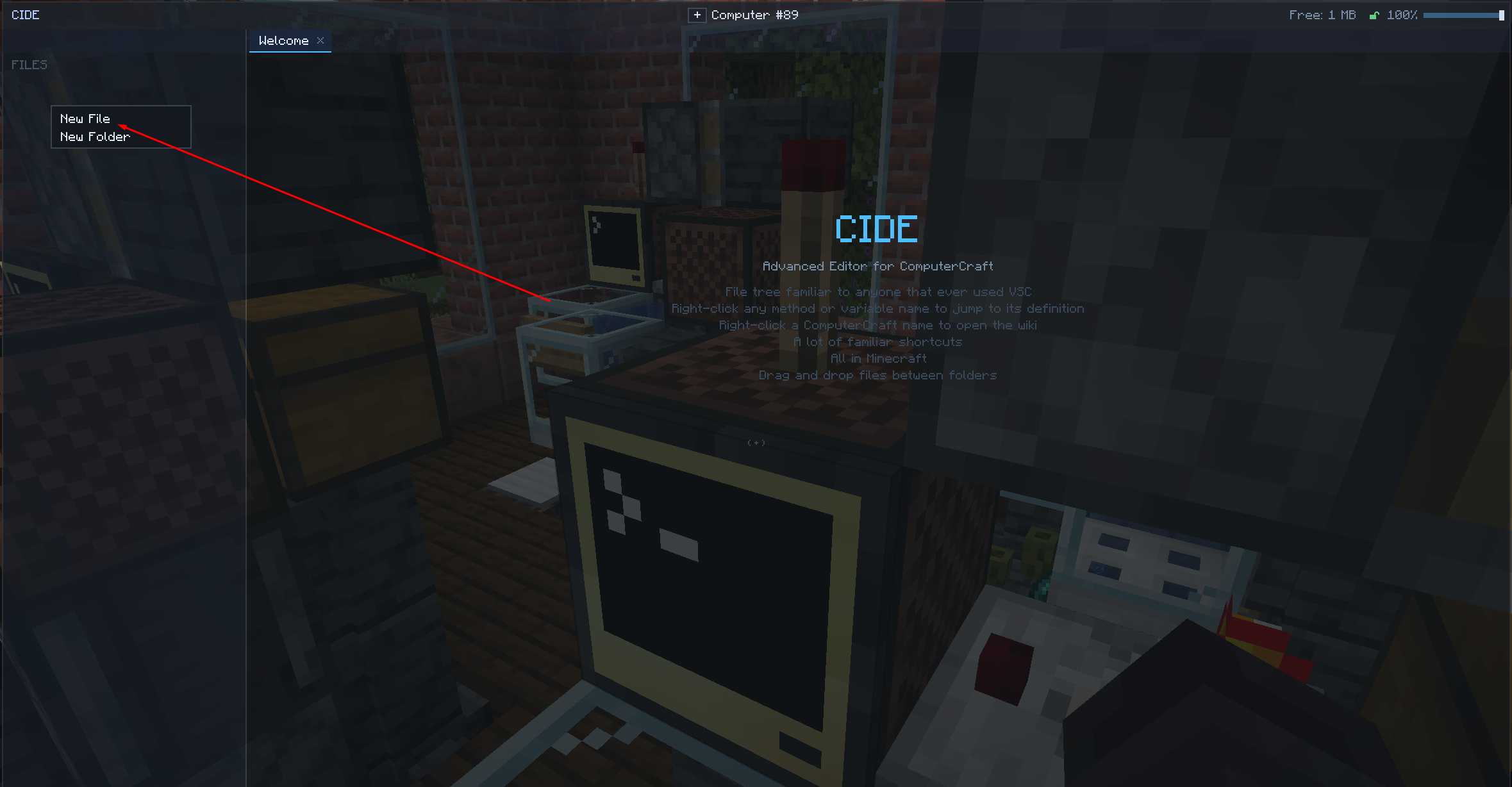
Створення файлу: ПКМ у панелі FILES → New File → startup.lua.
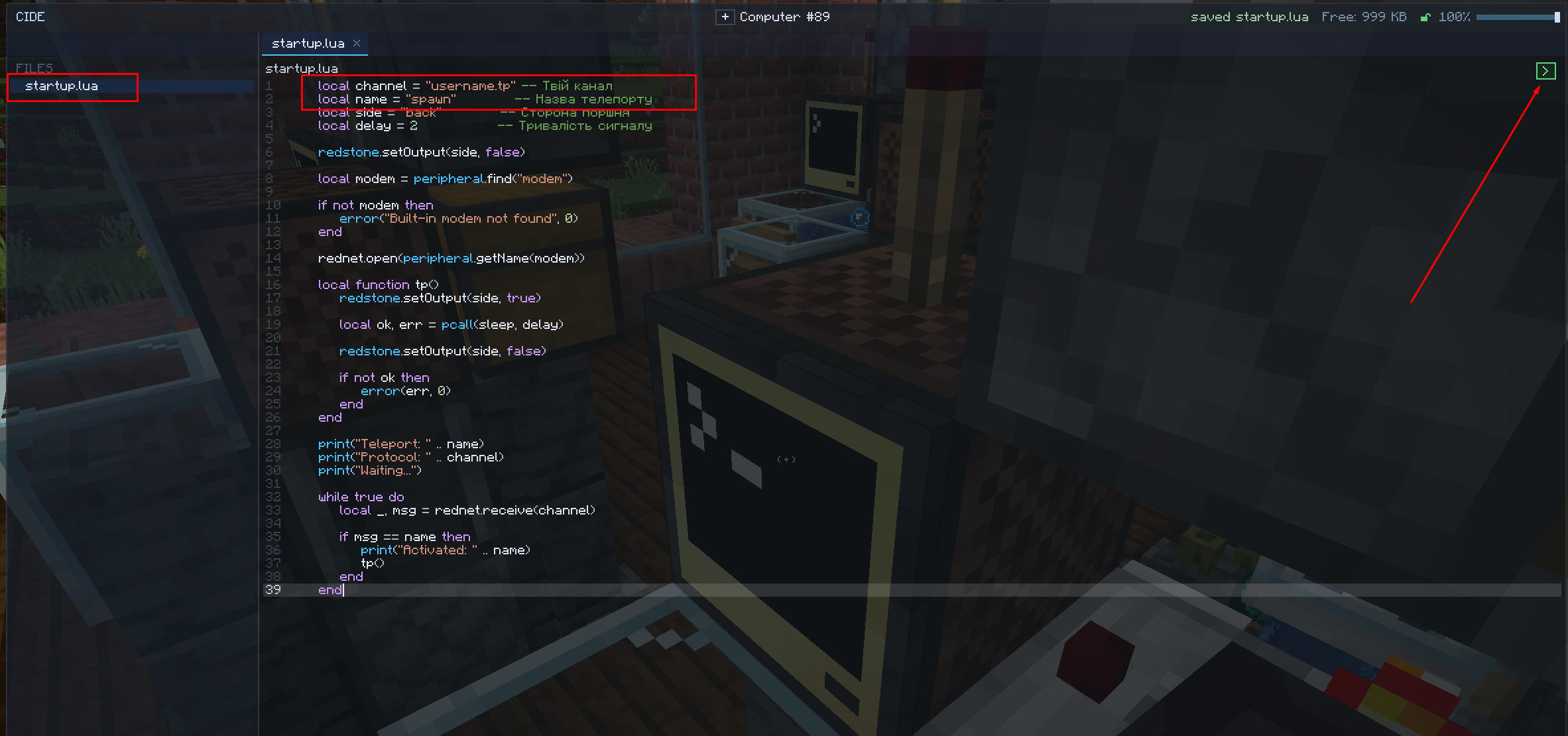
На цьому скриншоті код уже вставлений, зверху видно saved startup.lua, а стрілка показує кнопку запуску. Виділені channel і name потрібно змінити під себе. На серверному скриншоті залишено шаблон username.tp, тоді як на скриншоті пульта нижче — gigabait.tp: це ілюстрації різних етапів. Перед використанням вистав однаковий власний channel на обох пристроях.
Якщо CIDE для кишенькового ПК не відкривається, перевір, що це Advanced-версія, і повтори відкриття у повітря. Для порівняння можна відкрити редактор на встановленому Advanced Ender Server. Не підмінюй редактор файлу вкладкою Console всередині CIDE.
Якщо вставляється лише перший рядок, перевір фокус: на ранніх скриншотах із гілки текст потрапляв саме до консолі. Якщо вже відкрито файл, але код усе одно не вставляється, перевір звичайне введення символів у редакторі, вміст буфера обміну та повторне відкриття CIDE. Латинська розкладка корисна для назви файлу й гарячих клавіш, але чат не доводить, що саме розкладка була причиною збою.
Початкова Discord-гілка закінчується домовленістю про демонстрацію екрана. Новий скриншот автора вже показує успішно заповнений і збережений файл, але не встановлює причину попереднього збою у співрозмовника.
6. Налаштуй свої точки
На кишеньковому ПК і всіх твоїх серверах має бути ідентичний channel, наприклад:
local channel = "yourname.tp"
Заміни yourname на свій нік латиницею. Це спільна назва протоколу rednet для твоїх точок; для різних гравців використовуй різні значення. Регістр і кожен символ мають збігатися.
На сервері біля конкретної камери додатково налаштуй:
local name = "home"
local side = "back"
local delay = 2
name— назва саме цієї точки. Інші приклади:mine,end,factory,spawn,base-2,main_base.side— сторона виходу до механізму. У файлі та на авторському скриншоті —back; для іншого підключення вибери відповідну сторону.delay— тривалість redstone-сигналу в секундах. У вихідній програмі — 2.
У меню підтримуються назви довжиною 1–32 символи: A–Z, a–z, 0–9, _, -. Пробіли та кирилиця для назв точок не приймаються. Назва у пульті має точно збігатися з name сервера; home та Home різні.
Для нової точки factory:
- Підготуй окрему камеру та сервер із програмою.
- На сервері залиш свій спільний
channel, установиname = "factory"і правильнийside. - Запусти серверну програму.
- На кишеньковому ПК натисни
Nі введиfactory.
Додавання назви в меню лише створює запис у пульті: воно не будує камеру і не налаштовує віддалений сервер. Видалення назви також прибирає лише запис у меню.
Не давай двом різним серверам однакову пару channel + name, якщо не хочеш їх одночасної активації: пульт використовує широкомовне надсилання, а кожен сервер зі збігом назви реагує на нього. CC: Tweaked — rednet.
7. Користуйся меню
| Дія | Керування |
|---|---|
| Вибрати точку | ↑ / ↓, коліщатко миші або клік по назві |
| Надіслати команду вибраній точці | Enter або кнопка [Enter] Go |
| Додати назву | N |
| Видалити вибрану назву | D, потім підтвердити y |
| Закрити меню | Q |
Клік по назві лише вибирає точку. Початкова назва у новому меню — home. Список зберігається в налаштуванні tp.names у файлі /.settings, коли ти додаєш або видаляєш записи.
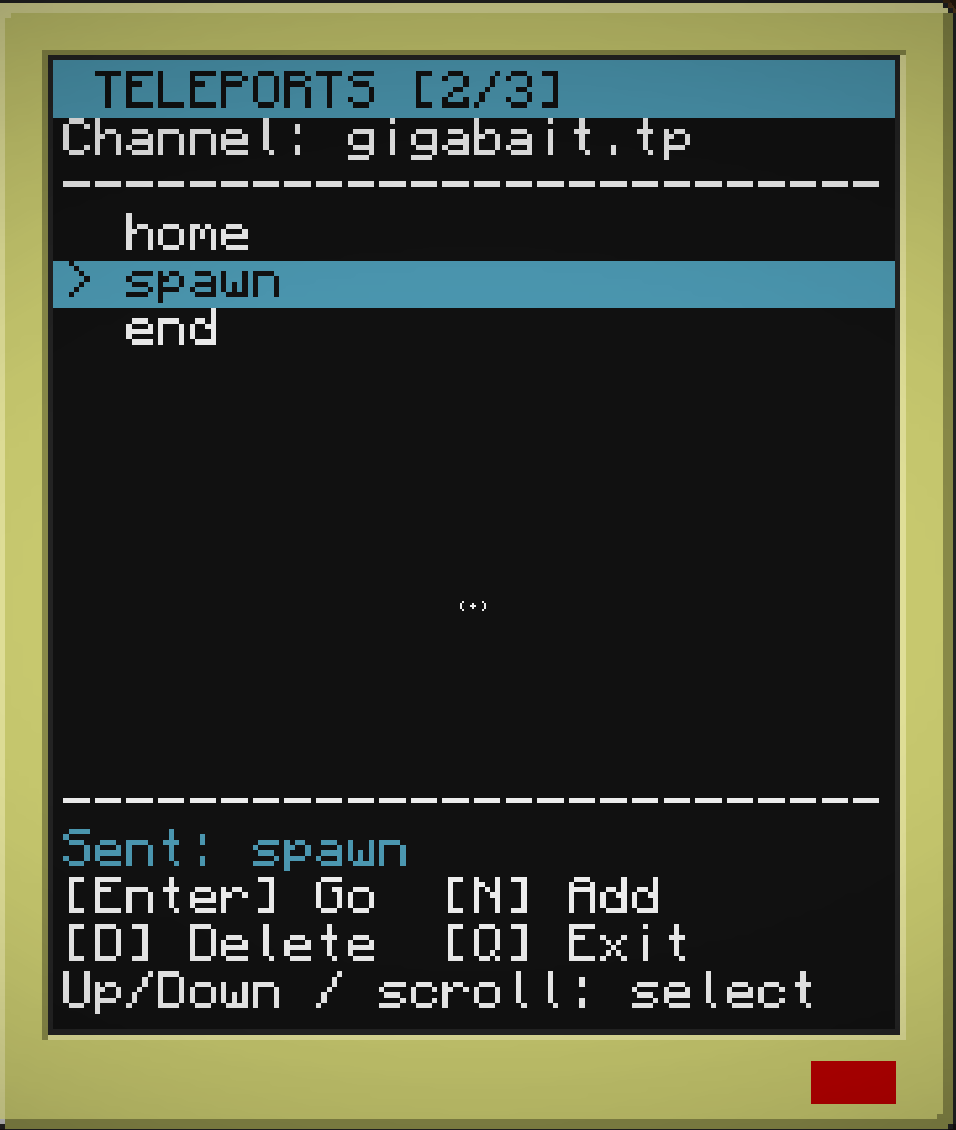
На скриншоті вибрано spawn зі списку home, spawn, end і надіслано команду через протокол gigabait.tp. Статус Sent: spawn підтверджує дію пульта; сам момент телепортації на цьому зображенні не показаний.
Нормальний стан серверної програми:
Teleport: home
Protocol: yourname.tp
Waiting...
Після збігу команди сервер друкує Activated: home і подає сигнал. Це ще не підтвердження того, що в камері була перлина та відбулася телепортація.
Якщо щось не працює
| Ознака | Що перевірити |
|---|---|
| Немає результату крафту | Advanced Pocket Computer, саме Ender Modem, модем над ПК, рецепт EMI |
| Відкрився лише CraftOS | Відкрий CIDE через Shift + ПКМ на Advanced-пристрої |
| Вставився тільки перший рядок | Вставляй у текст відкритого файлу, не в консоль |
| Помилка на першому рядку біля зворотної лапки | Використай очищений файл без Markdown-огорож |
No wireless modem! |
У кишеньковому ПК не знайдено бездротового модема; перевір результат крафту |
Built-in modem not found |
Сервер не знайшов модем; перевір правильність типу комп’ютера та його периферію |
Sent: home, але нічого не відбулося |
Збіг channel/name, роботу серверної програми, redstone-сторону, камеру, перлину та активність комп’ютера/чанка |
Activated: home, але поршень не рухається |
Redstone-сторону й підключення механізму |
Name already exists |
Назва вже є у списку пульта |
Invalid tp.names setting / Invalid saved name |
Збережений список tp.names має неправильний формат або назви; спочатку збережи копію налаштувань |
Cannot save /.settings |
Доступність запису до файлової системи комп’ютера |
Screen too small |
Меню вимагає термінал щонайменше 22×12 символів |
Sent означає лише виконання надсилання без локальної помилки. У цьому коді немає відповіді від сервера, перевірки наявності перлини або підтвердження телепортації. Напис Ready також означає готовність меню, а не стан камери.
channel допомагає розділити команди різних гравців, але не є паролем чи захистом доступу. Поточний серверний код не перевіряє відправника; rednet не гарантує автентичність повідомлень. Документація rednet.
Початкове обговорення та приклади: Discord-гілка гайду.